
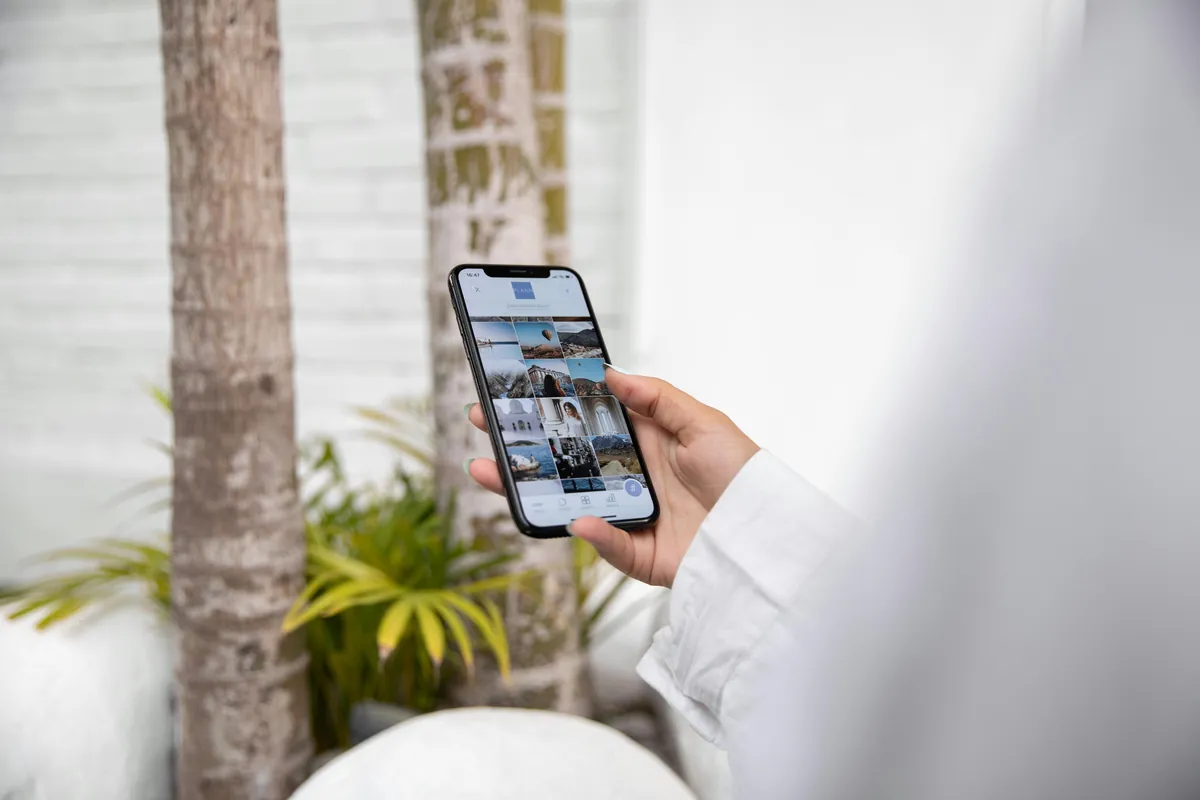
Di era digital seperti sekarang, teknologi semakin memudahkan hidup kita, termasuk dalam hal hiburan dan pekerjaan. Salah satu tren yang cukup menarik adalah kemampuan smartphone untuk berfungsi seperti proyektor, tanpa harus memiliki perangkat proyektor fisik. Mungkin terdengar mustahil, tapi dengan aplikasi proyektor hp tanpa proyektor, kamu bisa menampilkan konten dari layar HP ke layar yang lebih besar, seperti TV atau monitor, hanya dengan bantuan teknologi wireless dan perangkat tambahan sederhana. Wikipedia Bahasa Indonesia
Apa Itu Aplikasi Proyektor HP Tanpa Proyektor?
Aplikasi proyektor HP tanpa proyektor adalah aplikasi yang memungkinkan kamu memproyeksikan layar smartphone ke perangkat lain, biasanya TV atau monitor, tanpa menggunakan alat proyeksi fisik tradisional. Aplikasi ini bekerja dengan menghubungkan HP ke perangkat penerima melalui Wi-Fi, Bluetooth, atau kabel, lalu menampilkan layar HP secara real-time di perangkat tersebut. Jadi, kamu bisa menikmati film, presentasi, atau konten lainnya dalam ukuran lebih besar tanpa harus membeli proyektor mahal.
Kenapa Perlu Menggunakan Aplikasi Proyektor HP?
Selain menghemat biaya karena tidak perlu membeli proyektor, ada beberapa alasan kenapa aplikasi ini sangat berguna, antara lain:
- Praktis dan mudah digunakan: Cukup install aplikasi, sambungkan perangkat, dan langsung bisa digunakan.
- Portabilitas tinggi: HP adalah perangkat yang selalu dibawa, sehingga kamu bisa memproyeksikan kapan saja dan di mana saja.
- Berbagai pilihan konten: Mulai dari video, foto, dokumen presentasi, hingga game bisa ditampilkan dengan mudah.
- Ideal untuk pekerjaan dan hiburan: Cocok untuk slide presentasi kerja, belajar online, maupun nonton film bersama keluarga.
Rekomendasi Aplikasi Proyektor HP Tanpa Proyektor Terbaik
Berikut beberapa aplikasi populer yang dapat kamu gunakan untuk memproyeksikan layar HP tanpa perlu perangkat proyektor fisik:
1. Google Home
Google Home adalah aplikasi gratis yang memungkinkan kamu untuk melakukan casting layar HP ke perangkat Chromecast atau smart TV. Cara kerjanya mudah, tinggal hubungkan HP dan perangkat TV di jaringan Wi-Fi yang sama, lalu pilih opsi “Cast Screen” pada aplikasi Google Home. Cocok untuk pengguna Android yang ingin nonton film atau presentasi dengan tampilan besar.
2. ApowerMirror
ApowerMirror adalah aplikasi layar mirroring yang kompatibel dengan Android dan iOS. Selain bisa menampilkan layar HP ke PC atau smart TV, ApowerMirror juga menyediakan fitur kontrol layar dari jarak jauh. Kamu bisa pakai fitur ini untuk presentasi, bermain game, atau menonton video dengan layar yang lebih besar tanpa harus menggunakan proyektor fisik.
3. LetsView
LetsView adalah aplikasi gratis yang juga berfungsi sebagai layar mirroring HP ke PC atau smart TV. Selain mudah digunakan, aplikasi ini mendukung kualitas gambar yang cukup baik, hingga resolusi 1080p. Fitur tambahan seperti whiteboard virtual juga membuatnya bagus untuk kebutuhan presentasi atau belajar online.
4. AirScreen
AirScreen memungkinkan kamu untuk melakukan screen mirroring dari HP ke berbagai perangkat, termasuk smart TV, PC, dan perangkat Apple. Aplikasi ini mendukung berbagai protokol seperti AirPlay, Google Cast, dan Miracast, sehingga sangat fleksibel untuk berbagai jenis HP dan perangkat lain.
Bagaimana Cara Menggunakan aplikasi proyektor hp tanpa proyektor?
Penggunaan aplikasi proyektor HP tanpa proyektor sebenarnya cukup sederhana. Berikut langkah umumnya:
- Install aplikasi yang dipilih: Download dan install aplikasi proyektor di HP kamu dari Google Play Store atau App Store.
- Hubungkan perangkat ke jaringan yang sama: Pastikan HP dan perangkat tampilan (TV, PC, dll) terhubung ke jaringan Wi-Fi yang sama.
- Buka aplikasi dan mulai proses mirroring: Setelah aplikasi terbuka, pilih perangkat tujuan yang akan menerima tampilan layar HP.
- Mulai proyeksi: Setelah tersambung, layar HP akan tampil di perangkat tersebut dan kamu bisa mulai streaming, presentasi, atau nonton.
Pastikan juga perangkat penerima (TV, PC) sudah mengaktifkan fitur penerimaan screen mirroring agar proses berjalan mulus.
Tips Memaksimalkan Pengalaman Proyeksi HP Tanpa Proyektor
Untuk mendapatkan pengalaman terbaik saat menggunakan aplikasi proyektor HP tanpa proyektor, perhatikan beberapa tips berikut ini:
- Gunakan koneksi Wi-Fi stabil: Jaringan yang baik akan mencegah lag dan putus-putus selama proyeksi.
- Perhatikan resolusi layar: Sesuaikan resolusi perangkat penerima supaya kualitas gambar tetap optimal.
- Atur pencahayaan ruangan: Supaya gambar terlihat jelas, gunakan proyeksi di ruangan dengan pencahayaan yang cukup redup.
- Jaga baterai HP: Proses screen mirroring bisa menguras baterai cukup cepat, jadi pastikan baterai cukup atau sambungkan ke charger.
Kesimpulan
Aplikasi proyektor HP tanpa proyektor hadir sebagai solusi praktis dan terjangkau untuk menampilkan konten HP di layar besar. Dengan berbagai aplikasi yang tersedia, kamu bisa dengan mudah mengubah smartphone menjadi alat presentasi maupun hiburan tanpa harus membeli perangkat proyektor mahal. Cukup pilih aplikasi sesuai kebutuhan, pastikan perangkat terhubung dengan baik, dan nikmati konten favoritmu di layar yang lebih besar kapan saja dan di mana saja.
FAQ – Pertanyaan Seputar Aplikasi Proyektor HP Tanpa Proyektor
Apa saja perangkat yang bisa digunakan sebagai layar proyeksi tanpa proyektor?
Umumnya, perangkat seperti smart TV, PC, laptop, atau monitor dengan dukungan wireless display bisa digunakan sebagai layar proyeksi tanpa perangkat proyektor fisik.
Apakah semua HP bisa menggunakan aplikasi proyektor tanpa proyektor?
Sebagian besar smartphone Android dan iOS modern mendukung aplikasi screen mirroring, namun performa bisa berbeda tergantung model dan sistem operasinya.
Apakah kualitas gambar aplikasi proyektor HP tanpa proyektor bagus?
Kualitas gambar bergantung pada aplikasi yang digunakan, koneksi jaringan, dan perangkat penerima. Beberapa aplikasi mendukung high definition (HD) hingga 1080p, sehingga hasilnya cukup jernih.
Apakah butuh kabel tambahan untuk menggunakan aplikasi ini?
Tidak selalu. Banyak aplikasi yang bekerja secara wireless (Wi-Fi), namun jika ingin koneksi lebih stabil bisa menggunakan kabel HDMI dengan adaptor khusus dari HP ke TV atau monitor.
Apakah aplikasi proyektor HP tanpa proyektor berbayar?
Sebagian besar aplikasi dasar tersedia gratis, tapi ada juga yang menawarkan fitur premium berbayar untuk kualitas dan fitur tambahan.














Leave a Reply